远程教长辈用手机、给同事演示文档、给朋友讲解操作,屏幕共享都特别实用。MChat 在通话中内置了屏幕共享功能。
下面把屏幕共享的用法讲清楚。
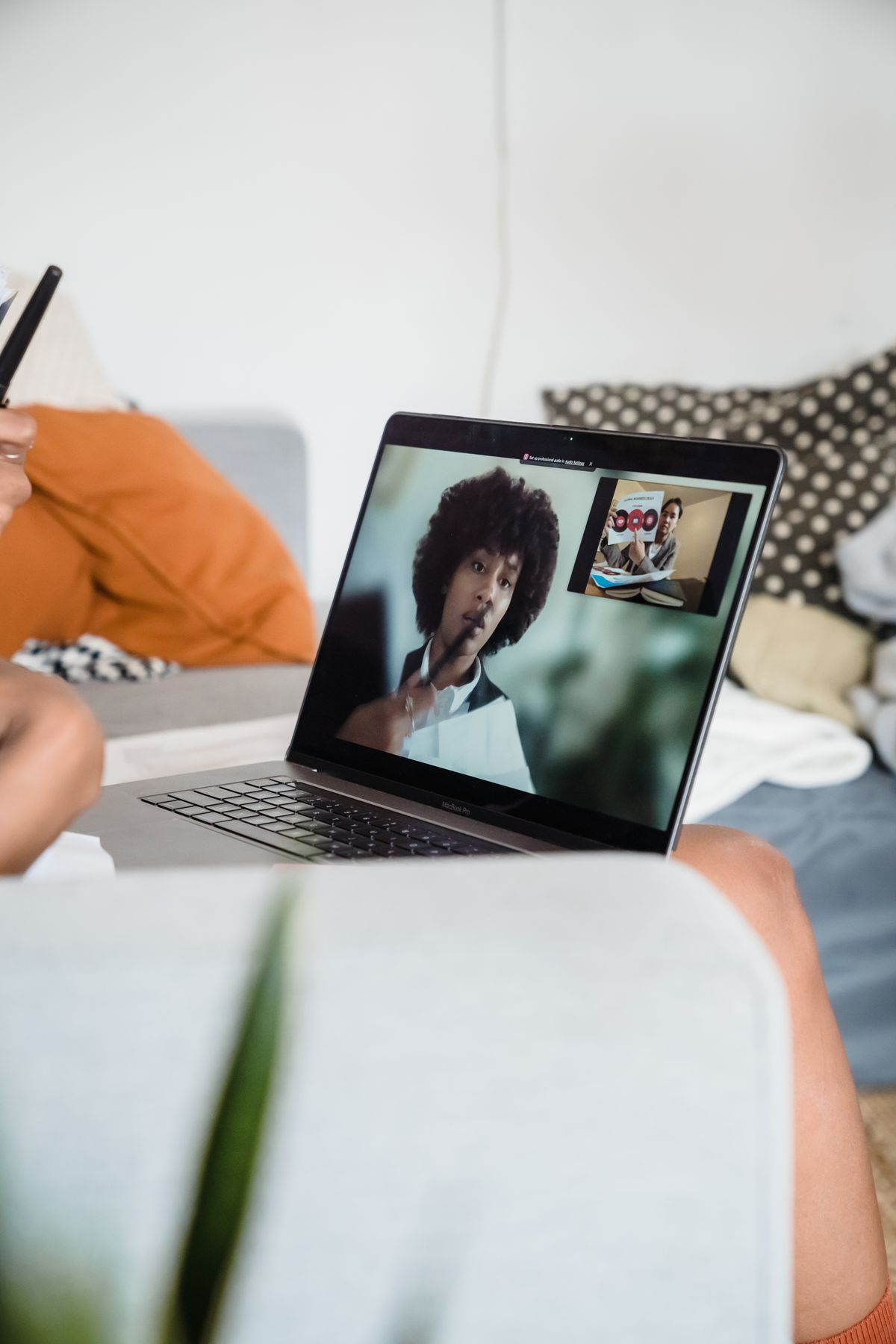

一、在通话中开启屏幕共享
先发起语音或视频通话,通话接通后,点通话界面上的「屏幕共享」按钮,选择共享屏幕即可。
二、共享手机屏幕
手机上共享时,系统会提示授权屏幕录制,允许后即可把手机画面实时展示给对方,适合教长辈操作手机。
三、共享电脑屏幕
电脑上共享时,可以选择共享整个屏幕或某个应用窗口,灵活性高,适合办公演示。
四、结束共享
点通话界面的「结束共享」即可停止,恢复到正常通话画面。
五、使用场景与注意
屏幕共享适合远程协助、在线教学、方案演示。共享时注意关闭涉及隐私的窗口,避免误泄露个人信息。
结语
MChat 屏幕共享在通话中点按钮即可开启,手机电脑都能共享。掌握这个功能,远程讲解演示轻松搞定。
想第一时间用上这些功能?
免费下载 MChat